Criar programa
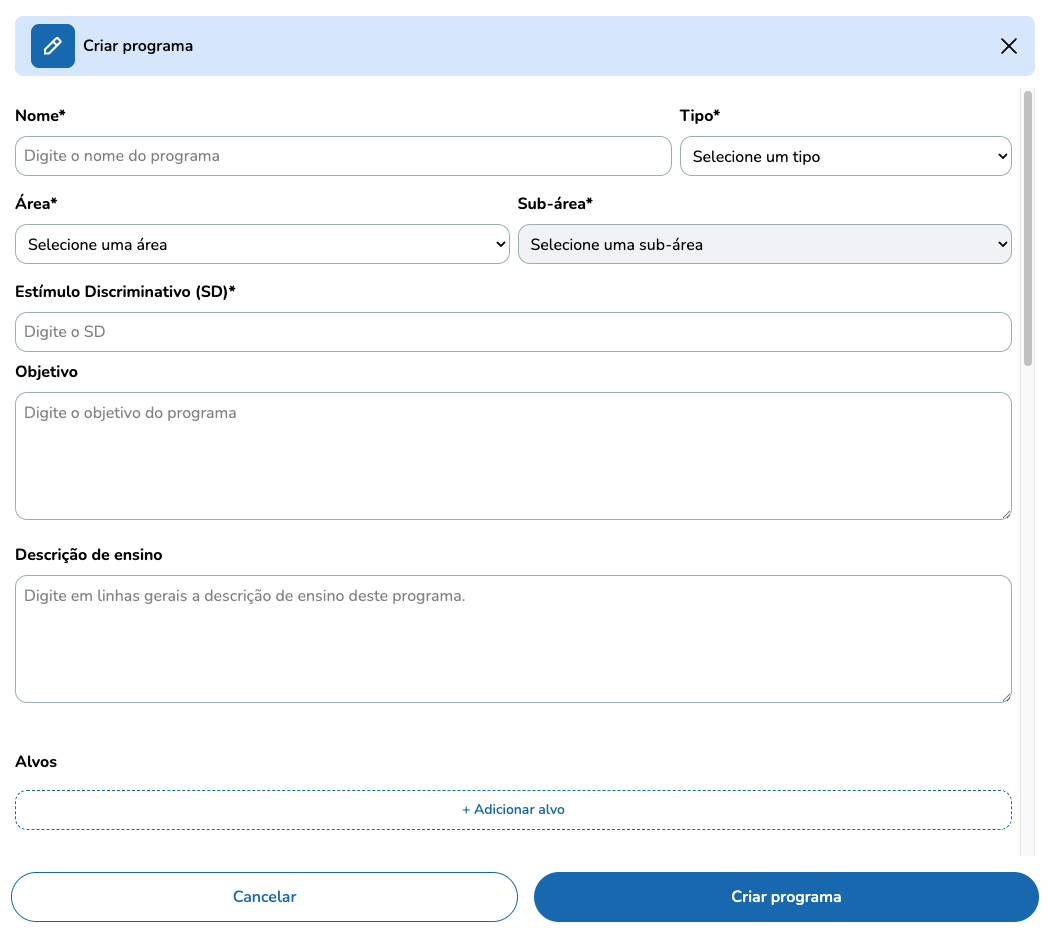
A tela de Criar programa é um modal acessado quando o terapeuta ou supervisor opta por montar um programa de aquisição de habilidades do zero para o currículo de uma criança, sendo a alternativa à opção de adicionar um programa já pré-cadastrado na biblioteca.
Campos do formulário de criação de programa
- Nome: Nome do programa que está sendo cadastrado
Tipo: Seleção de tipo de programa que está sendo cadastrado. A depender do tipo, o formulário se adapta e trás campos específicos de cada um deles:
- DTT
- Análise de tarefa
- Área: Seleção da categoria de área de ensino, que pode ser alterada, incluída ou excluída através da biblioteca de ensino
- Sub-área: Seleção da categoria de sub área de ensino, que pode ser alterada, incluída ou excluída através da biblioteca de ensino
- Estímulo Discriminativa (SD): Comando que será direcionado para que o AT fale durante a terapia
- Objetivo: Texto livre para descrever o objetivo central deste programa
- Descrição de ensino: É um campo essencial que detalha como a implementação do programa deve ser conduzida pelo aplicador
- Alvos: Para programas do tipo DTT, o campo Alvos deve ser preenchido, exigindo que o terapeuta insira individualmente cada alvo que será trabalhado
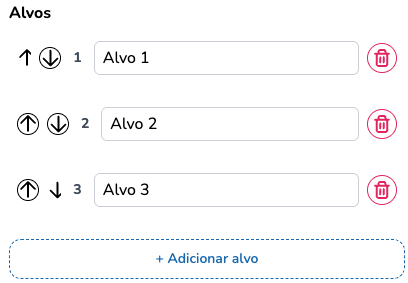
- A lista de alvos virá vazia, mas o profissional poderá clicar em "+ Adicionar alvo" e adicionar quantos alvos achar necessário.
- Posteriormente, este profissional terá a opção de reordenar a exibição destes alvos, editar as descrições ou até mesmo excluir um ou mais alvos.
- Hierarquia de ajuda: A Hierarquia de Ajuda permite personalizar totalmente os níveis de prompt disponíveis para aquele programa específico, devendo ser cadastrada sempre do nível menos intrusivo para o mais intrusivo
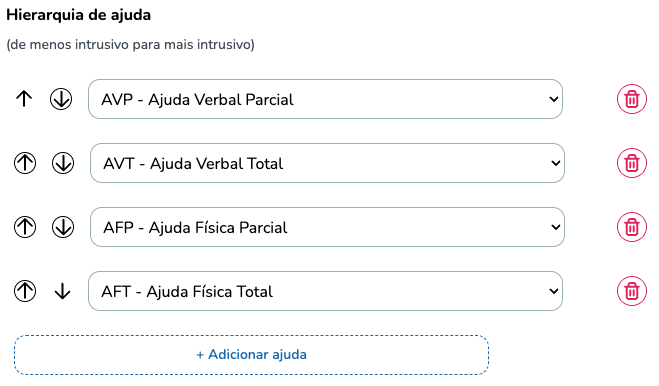
- A lista de hierarquia de ajudas virá vazia, mas o profissional poderá clicar em "+ Adicionar ajuda" e selecionar quantas ajudas achar necessário, obedecendo a instrução de cadastro: Sempre do nível menos intrusivo para o mais intrusivo.
- Posteriormente, este profissional terá a opção de reordenar a exibição destas ajudas ou até mesmo excluir um ou mais ajudas.
Estratégia de ajuda: A Estratégia de Ajuda estabelece a lógica automática de desvanecimento, onde o profissional pode escolher entre:
Da maior para a menor ajuda: Apesar do que foi cadastrado anteriormente, as ajudas cadastradas serão fornecidas da mais intrusiva para a menos intrusiva.
Da menor para a maior ajuda: As ajudas serão fornecidas da menos intrusivas para a mais intrusiva.
Sem estratégia: Nenhuma ajuda será fornecida.

Nesta seção, são configurados os parâmetros de Redução de nível após respostas corretas com ajuda (P+) e o Aumento de nível após respostas incorretas (P-), que definem a quantidade de acertos ou erros consecutivos necessários para a mudança automática do nível de prompt.
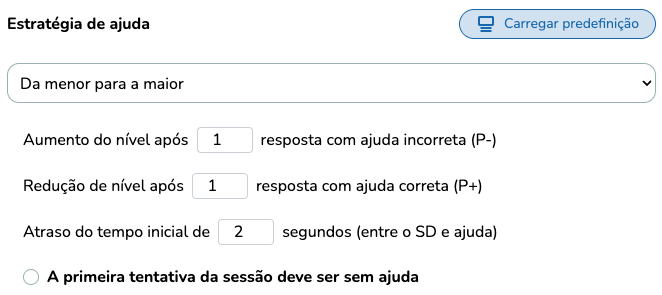
É possível também inserir um Atraso do tempo inicial em segundos entre a apresentação do SD e o fornecimento da ajuda, dando tempo para uma resposta independente. Outra configuração é a opção de determinar se a primeira tentativa da sessão deve ser sem ajuda (independente), o que força um teste de independência no início do dia, ignorando o nível de ajuda em que o alvo parou no dia anterior
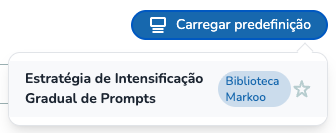
Carregar predefinição: Opção de facilitação para que o profissional carregue uma estratégia de ajuda pré configurada na biblioteca onde, ao clicar, o sistema preenche automaticamente todos os campos da estratégia de ajuda conforme o que foi pré configurado.
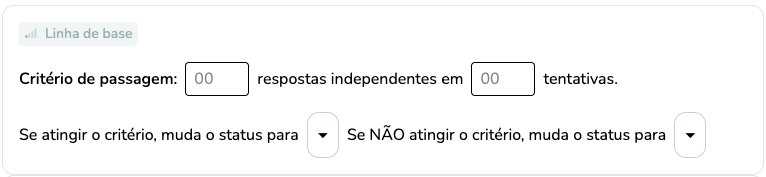
Critério de evolução de alvos: O campo Critério de Evolução de Alvos permite ao profissional configurar a progressão e regressão automática do alvo entre os diferentes estágios de aprendizado, com a liberdade de definir para onde o alvo se move ao atingir ou falhar em um critério
O primeiro estágio é a Linha de Base, onde se define o critério de passagem inicial. Se a criança atingir esse critério (como acertar de forma independente o número de vezes no número de tentativas configurada), o alvo migra diretamente para o status configurado. Caso o critério não seja atingido, também será possível definir o status para onde o alvo vai, ou não.
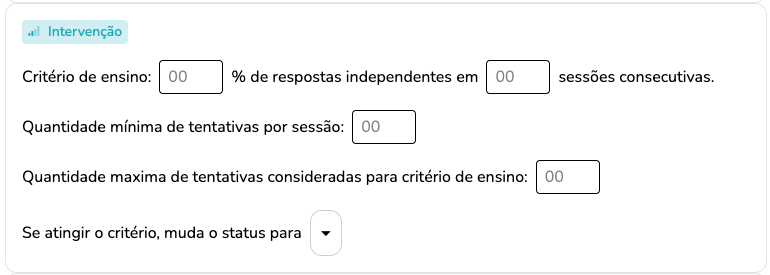
Na Intervenção, onde se define o critério de ensino (porcentagem de respostas independentes em um mínimo de sessões consecutivas), se o alvo atingir esse critério, também pode-se configurar para qual estágio ele vai.
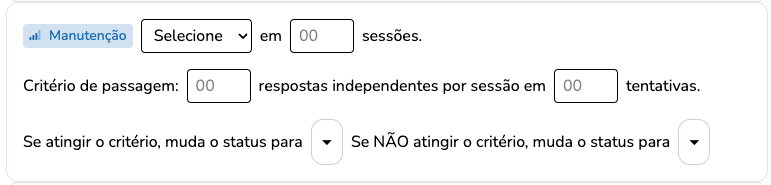
A Manutenção é um teste periódico (por exemplo, quinzenal) configurado para verificar se a habilidade foi retida. Se o critério de passagem for alcançado nesse teste, o profissional pode configurar o alvo para avançar para qualquer outro estágio. Contudo, se o critério na Manutenção não for atingido, o sistema permite flexibilidade: o profissional pode determinar que o alvo volte para Intervenção (reiniciando o ciclo de aprendizado) ou que ele permanece na Manutenção, criando um loop até que o critério seja finalmente alcançado.
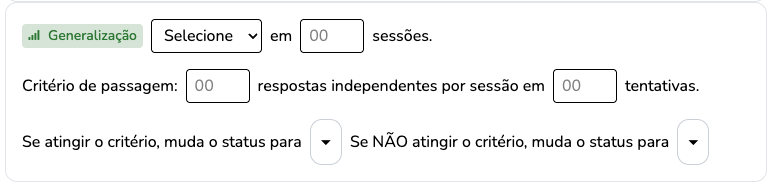
O estágio de Generalização possui a mesma configuração da Manutenção, mas é utilizado para testar a habilidade em diferentes ambientes ou com diferentes pessoas. Ao atingir o critério, o alvo é movido para o estágio que preferir. Se o alvo não atingir o critério de Generalização, ele pode ser configurado para voltar para a Intervenção ou permanecer em Generalização, repetindo o teste.
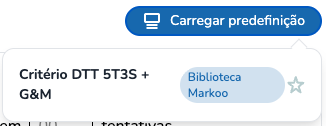
Carregar predefinição: Opção de facilitação para que o profissional carregue critérios de evolução de alvos pré configurados na biblioteca onde, ao clicar, o sistema preenche automaticamente todos os campos dos critérios de evolução de alvos conforme o que foi pré configurado.
- Dicas para o instrutor: Campo que permite oferecer instruções detalhadas sobre a aplicação do programa, como tempos de espera ou orientações específicas.
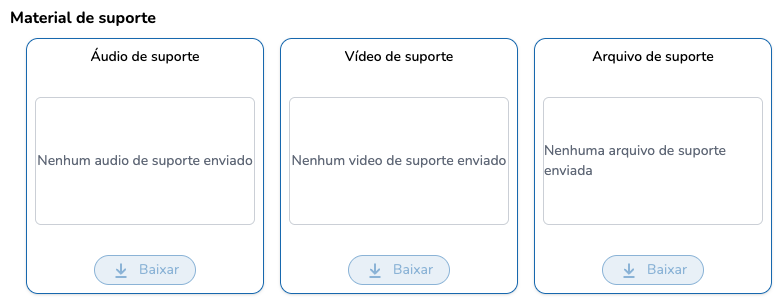
- Material necessário: O Material Necessário lista os itens específicos que o aplicador deve ter para executar o programa.
- Material de suporte: O Material de Suporte permite o upload de arquivos, como áudio, vídeo ou documentos, que servem como recursos de apoio para a aplicação daquele programa